

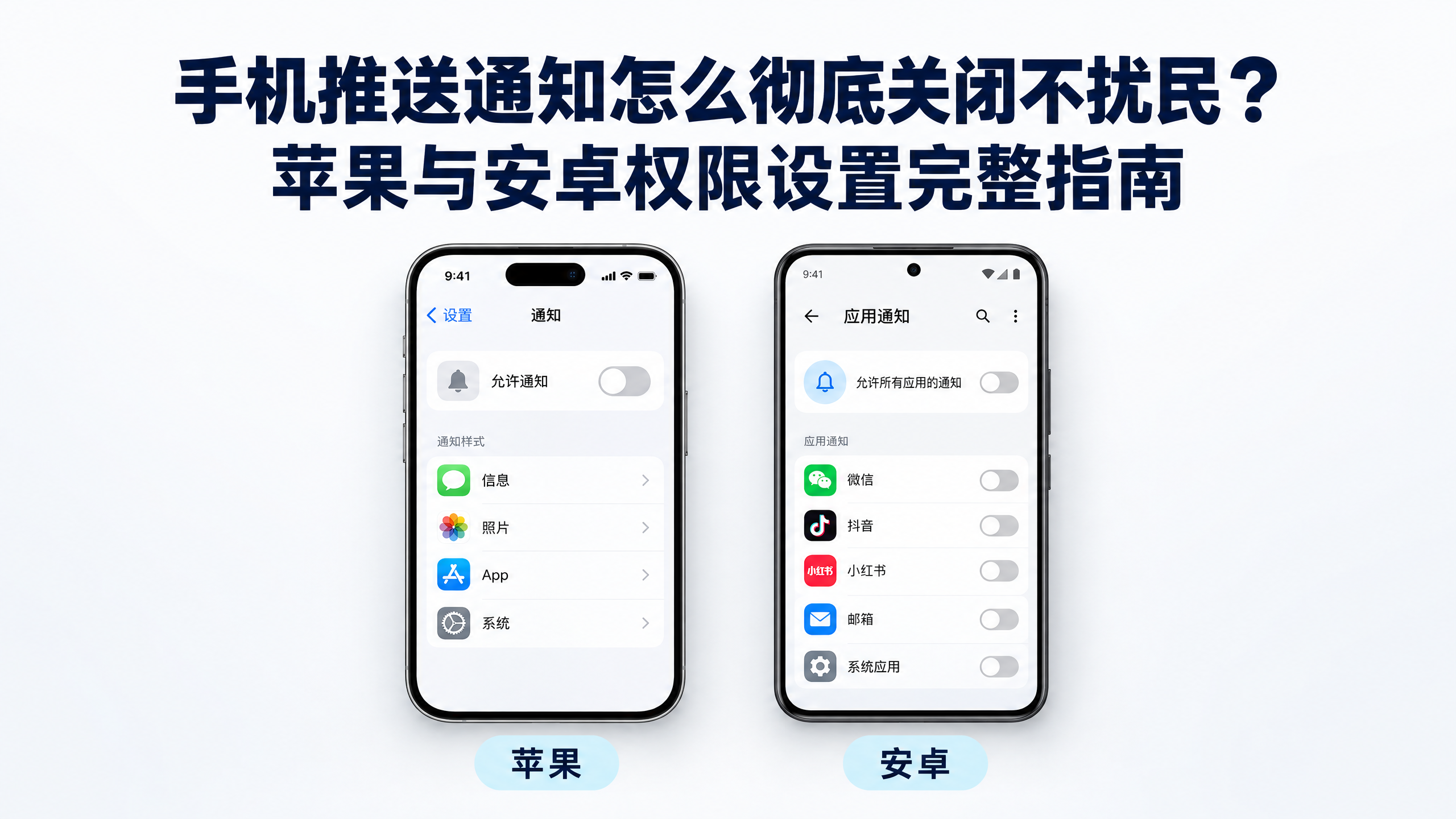
手机通知权限设置不扰民的核心,在于利用系统机制区分紧急警报与营销推广,通过新装默认关闭和运行时请求规则彻底阻断非重要打扰。
为什么“同意”了还是被骚扰?理解移动端的权限门槛
即使点击了允许仍被骚扰,是因为应用利用了移动端授权机制的设计逻辑漏洞,在用户未察觉时获取了超出预期的通知发送权限。
你明明点了“允许”,结果手机依然叮铃作响。别怪自己手滑,问题往往出在应用通知授权机制本身的设计逻辑上。
权限弹窗只是最低门槛,不是治理终点
操作系统把展示权设为第一道关卡,但这不代表用户完全拿回了控制权。Apple 明确要求应用在弹出 Alert、播放声音或显示角标前必须申请授权 [1]。而 Android 13 更是引入了 POST_NOTIFICATIONS 运行时权限,新装应用默认关闭通知,不获授权无法发送消息 [2]。这些规则确实打破了“应用想发就发”的旧模式,但“能发”不等于“该发”。
现在的痛点在于:弹窗只问“能不能发”,没问“发什么”。用户面对的是黑白分明的选项,却要在其中区分安全警报、账单提醒和营销推广。反方证据更扎心:Android 13 存在预授权、SDK 版本差异导致的展示时机不同,甚至部分通知可豁免 [2]。这意味着你的决定往往受系统迁移路径或开发者设置左右,而非基于对内容价值的判断。
合格的权限设计不该止步于一个开关。它需要把通知类别、默认状态、关闭路径和紧急例外拆解清楚。否则,你签下的只是一张空白支票,让所有打扰堂而皇之地进入你的屏幕。
新手最容易在这里栽跟头: 很多用户在安装新应用后,看到弹窗瞬间点击“允许”,以为这就完成了设置。实际上,许多应用(尤其是电商或资讯类)会在首次启动后的几秒内,利用后台进程悄悄拉取“营销类”子分类的默认开启状态,或者通过诱导性文案让你误以为这是“服务必需”。避免这一陷阱的实操技巧是: 在点击“允许”之前,先不要急着确认,而是立刻长按那个“允许”按钮(部分安卓机型支持长按暂停),或者直接选择“稍后设置”,然后手动进入系统设置里,第一时间找到该应用的“通知类别”列表,将“营销推广”、“活动推荐”等细项直接关闭,最后再回到弹窗确认主权限。这样既保留了接收验证码的权利,又切断了广告源头。
苹果与安卓如何运作:新装应用默认关闭与运行时请求
苹果与安卓系统对新装应用采取默认关闭策略,并通过运行时动态请求权限的机制差异,决定了应用何时能发起通知及是否拥有默认发送资格。
很多用户以为点了“允许”就万事大吉,其实那只是跨过了第一道门槛。真正的控制力藏在系统底层的授权逻辑里,不同平台对“何时问、默认给不给”有着截然不同的规则。理解这套机制,你才能知道为什么有的应用一装就能发广告,而有的却连弹窗都出不来。
iOS 的启动前配置规范
在苹果生态里,通知权限的管控更像是一道“出厂设置”。Apple 开发者文档明确规定,应用在启动阶段必须完成通知支持的配置 [1]。这意味着,如果开发者没在代码里把开关接好,应用根本没法调度本地或远程通知。这种机制强制要求应用在首次运行时就明确身份,未完成配置前不得尝试发送任何消息。
对于你来说,这代表了一种“先确权后行动”的逻辑。只要应用遵循规范,它就无法在后台偷偷摸摸地给你发推送。不过,这也意味着一旦你在系统设置里关闭了权限,应用想要重新获取同意,就必须重新走一遍完整的配置流程,无法像某些旧版本那样“死缠烂打”。
Android 13 的运行时动态授权
安卓阵营的规则则更加激进,特别是在 Android 13 体系下。谷歌引入了 POST_NOTIFICATIONS 这一运行时权限,彻底改变了新装应用的命运 [2]。现在,新安装的应用默认处于“通知关闭”状态,无论它功能多重要,都必须由你主动点击授权,才能发送非豁免类通知。
这里有个关键细节:并非所有通知都受此限制。紧急警报等特定类型的通知属于豁免范围,不受常规权限约束 [2]。但绝大多数营销推广、活动提醒都在被拦截之列。这就好比进门需要刷卡,没有你的卡,它连门把手都摸不到。
授权体验的不一致性与预授权陷阱
尽管两大系统都收紧了权限,但你仍可能在不同设备上遇到体验割裂的情况。授权对话框的展示时机,深受设备升级状态和目标 SDK 版本的影响 [2]。有些设备在系统大版本升级后,可能会自动保留旧版应用的预授权状态,导致你以为自己没点过,其实它已经获得了资格。
| 对比维度 | iOS 机制特点 | Android 13 机制特点 |
|---|---|---|
| 触发条件 | 启动阶段配置完整性 | 安装后运行时动态请求 |
| 默认状态 | 未配置前不可调度 | 新装应用默认关闭 |
| 豁免类型 | 较少,主要依赖系统策略 | 包含紧急警报等特殊类别 |
| 升级影响 | 配置需重新校验 | 可能存在预授权残留 |
| 控制权 | 侧重启动前的合规性 | 侧重安装后的用户主动授权 |
这种差异让你在不同手机间切换时,必须重新检查设置。部分设备升级后可能自动授予权限,这是典型的“预授权现象”,容易让你产生错觉。
实操检查清单
[ ] 确认新装应用在 Android 13 环境下是否弹出过授权框
[ ] 检查 iOS 设置中对应应用的“通知”开关是否处于关闭状态
[ ] 验证已授权应用是否存在紧急警报类的特殊权限(如天气预警)
[ ] 排查系统升级后是否有应用恢复了旧版的自动授权状态
[ ] 区分营销通知与必要服务通知,针对性关闭非必要权限
手把手教你设置:彻底关闭非重要打扰的操作路径
彻底关闭非重要打扰的操作路径,要求用户主动进入系统设置,精准关闭声音与横幅通知,仅保留关键警报通道以切断营销骚扰源。
别指望点一次“允许”就能一劳永逸,真正的控制始于你主动进入系统设置的瞬间。想要彻底切断营销骚扰,只需按对路径,把声音和横幅关掉,只留下真正重要的警报。
iOS 用户:精细裁剪通知权限
打开 iPhone 的「设置」,点击「通知」。这里有一个总开关叫「允许通知」,但别急着全关或全开。你需要做的是向下滚动,找到那个让你心烦的应用,点进去单独调整 [1]。
在这个界面里,你会看到「锁定屏幕」、「通知中心」、「横幅」三个选项。如果只想在手机上弹窗提示,却不想让它占据锁屏画面,直接关掉「锁定屏幕」即可。更关键的是声音管理:很多应用默认开启所有声音,你只需要勾选「声音」这一项,把它变成灰色,这个应用的通知就只会静静躺在通知栏里,不再发出刺耳的提示音 [1]。对于完全不需要关注的活动推送,直接把「允许通知」的总开关关掉,这是最彻底的静音方式。
iOS 操作合格标准:
非紧急应用已关闭「声音」与「横幅」。
仅保留核心服务(如银行、政务)的「锁定屏幕」显示。
非必要应用的「允许通知」总开关已关闭。
Android 用户:利用分类功能精准屏蔽
Android 13 引入了更强大的通知分类机制。进入「设置」>「应用」>「通知」,找到对应应用后,不要只盯着总开关看,重点在于「通知类别」[2]。
点开某个应用,你会看到列表里分出了不同的类型,比如「促销信息」、「账户安全」、「订单状态」。这就是你的筛选器。把「促销信息」、「营销活动」这类类别的开关直接关掉,或者长按该类别选择「设为静音」,这样即使应用发送了推广内容,也不会弹出横幅或震动手机 [2]。务必保留「安全警报」、「服务公告」等类别的权限,确保账单提醒和验证码能正常送达。
Android 操作合格标准:
「营销推广」类通知已设为静音或关闭。
「安全警报」与「服务公告」保持开启且有声。
锁屏上不再出现无关的活动推广弹窗。
识别陷阱:通知之外的渠道
完成上述设置后,你可能会发现骚扰并未完全停止。这是因为手机通知权限文档主要覆盖 App 内推送展示层,未涵盖邮件、短信、社媒或站内公告的完整订阅关系 [1][2]。部分应用会绕过 App 通知,通过短信链接诱导你再次点击,或通过电子邮件发送详细广告。
因此,检查完系统设置后,顺手检查一下邮箱的退订入口,以及短信的拦截黑名单。只有将 App 内的推送权限与外部订阅渠道同步清理,才算真正完成了治理。记住,系统设置只是第一道防线,后续的订阅管理同样不能少。
避坑指南:哪些情况会导致通知权限失效或被绕过
通知权限失效或被绕过通常源于系统更新后的权限重置、后台保活机制滥用以及第三方渠道包的特殊配置,导致手动关闭的设置形同虚设。
别以为关掉了开关就万事大吉,以下三种情况会让你的设置形同虚设。
1. 系统迁移后的“重置”陷阱
设备升级或重装系统时,旧版应用的授权状态可能被清空 [2]。就像搬家后忘了带钥匙,系统重置了记忆,你需要重新确认权限。如果应用未在启动阶段正确配置通知支持,或者开发者目标 SDK 版本导致逻辑异常,权限也可能失效或被绕过 [1][2]。
2. 误判“豁免通知”为故障
有些弹窗即使关闭了常规权限仍会弹出,比如支付安全验证或登录验证码 [2]。这属于系统机制的“紧急通道”,并非你操作失误。这类消息优先级最高,旨在保障账户安全,无法通过普通设置彻底屏蔽。
3. 跨渠道治理的盲区
手机通知权限只管 App 内的推送,管不了邮件、短信或社交媒体 [1][2]。移动端权限文档仅覆盖展示层,未覆盖完整的订阅关系。想彻底清净,还得去邮箱和社交软件里单独设置过滤规则。
本章检查清单:
[ ] 系统升级或换机后,重新检查关键应用的通知开关
[ ] 遇到支付/验证码弹窗,确认其属于“豁免通知”而非故障
[ ] 针对邮件、短信等非 App 渠道,额外配置过滤规则
常见问题解答 (FAQ)
Q: 为什么我的应用已经关了通知,还是会有声音?A: 除了系统级的通知权限,还要检查应用内部的“免打扰”设置,或者确认该应用是否通过短信、电话等其他渠道进行提醒。此外,部分应用利用“豁免通知”机制(如紧急警报),这类通知即便在系统设置中关闭常规权限,也可能因安全策略优先显示。
Q: Android 13 之前安装的应用会自动获得通知权限吗?A: 不一定。虽然 Android 13 引入了新的运行时权限,但对于在更新前已安装的应用,系统通常会保留其原有的授权状态(即“预授权”)。如果你希望重新控制,建议在系统设置中手动关闭该应用的权限,然后重启应用以触发新的授权请求。
Q: 关闭通知权限会影响接收验证码吗?A: 通常不会。验证码属于高优先级的“服务公告”或“安全警报”类别。在 Android 13 中,除非你明确关闭了特定类别的权限,否则系统默认允许此类关键信息穿透。但在 iOS 上,建议保留“锁定屏幕”和“声音”以确保验证码能及时查看。
Q: 如何区分营销通知和安全通知?A: 在 Android 13 的设置中,你可以看到应用通知的详细分类标签。通常带有“营销”、“促销”、“推荐”字样的属于营销类,可以安全关闭;而包含“安全”、“警告”、“验证码”、“支付”字样的则属于安全类,建议保留。iOS 用户则需根据应用名称和功能自行判断,通常金融、政务类应用的核心功能通知不应关闭。
参考来源
Local and Remote Notification Programming Guide: Managing Your App’s Notification Support · https://developer.apple.com/library/archive/documentation/NetworkingInternet/Conceptual/RemoteNotificationsPG/SupportingNotificationsinYourApp.html(A级)
通知运行时权限 | Jetpack Compose | Android Developers · https://developer.android.com/develop/ui/compose/notifications/notification-permission(A级)